2. Создание мира с Lite Lobby
В подготовленном аддоне создадим мир миссии, добавим игровой режим Lite Lobby и настроим карту. В примере используем Эверон.
Создание мира
Заголовок раздела «Создание мира»В Workbench миром называют карту вместе с размещёнными на ней объектами. Возьмём карту Эверона из игры и создадим на её основе отдельную сцену. В ней будут храниться объекты нашей миссии.
Открытие карты
Заголовок раздела «Открытие карты»В главном окне Workbench нажмите World Editor в блоке Quick Launch. Это редактор, в котором мы будем размещать объекты миссии.
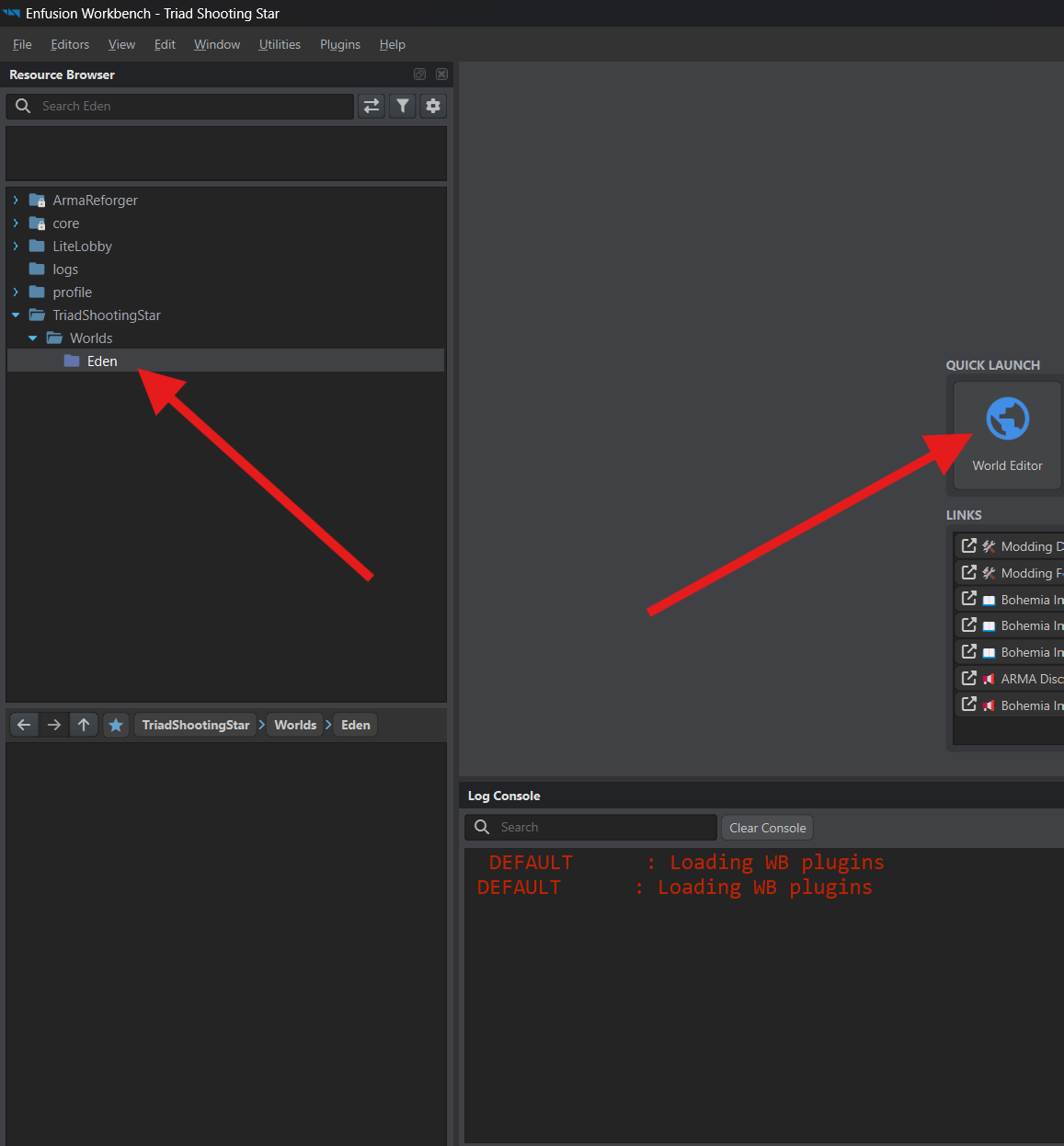
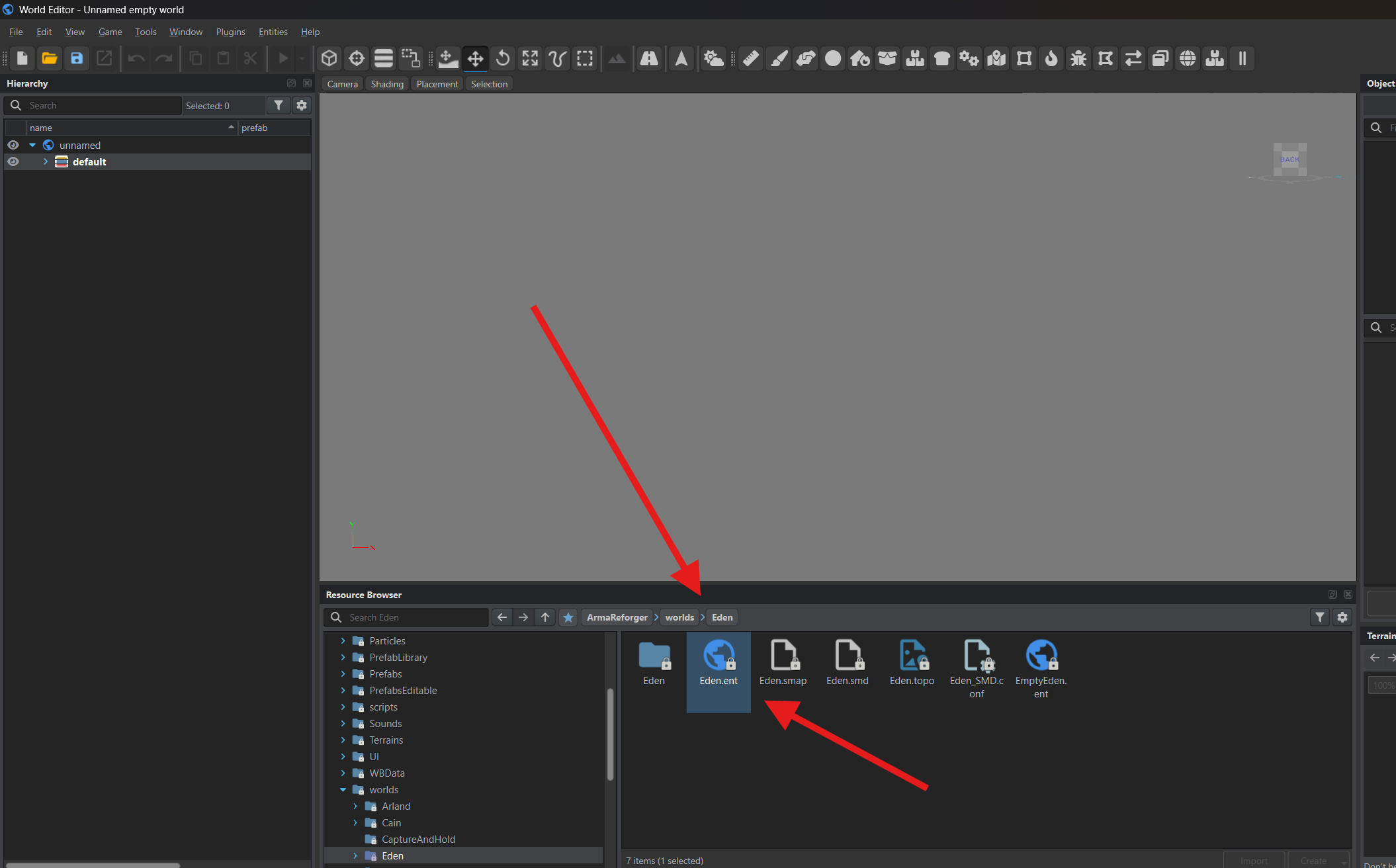
В панели Resource Browser откройте ArmaReforger/worlds/Eden и дважды щёлкните Eden.ent. Дождитесь загрузки карты.
Создание отдельной сцены
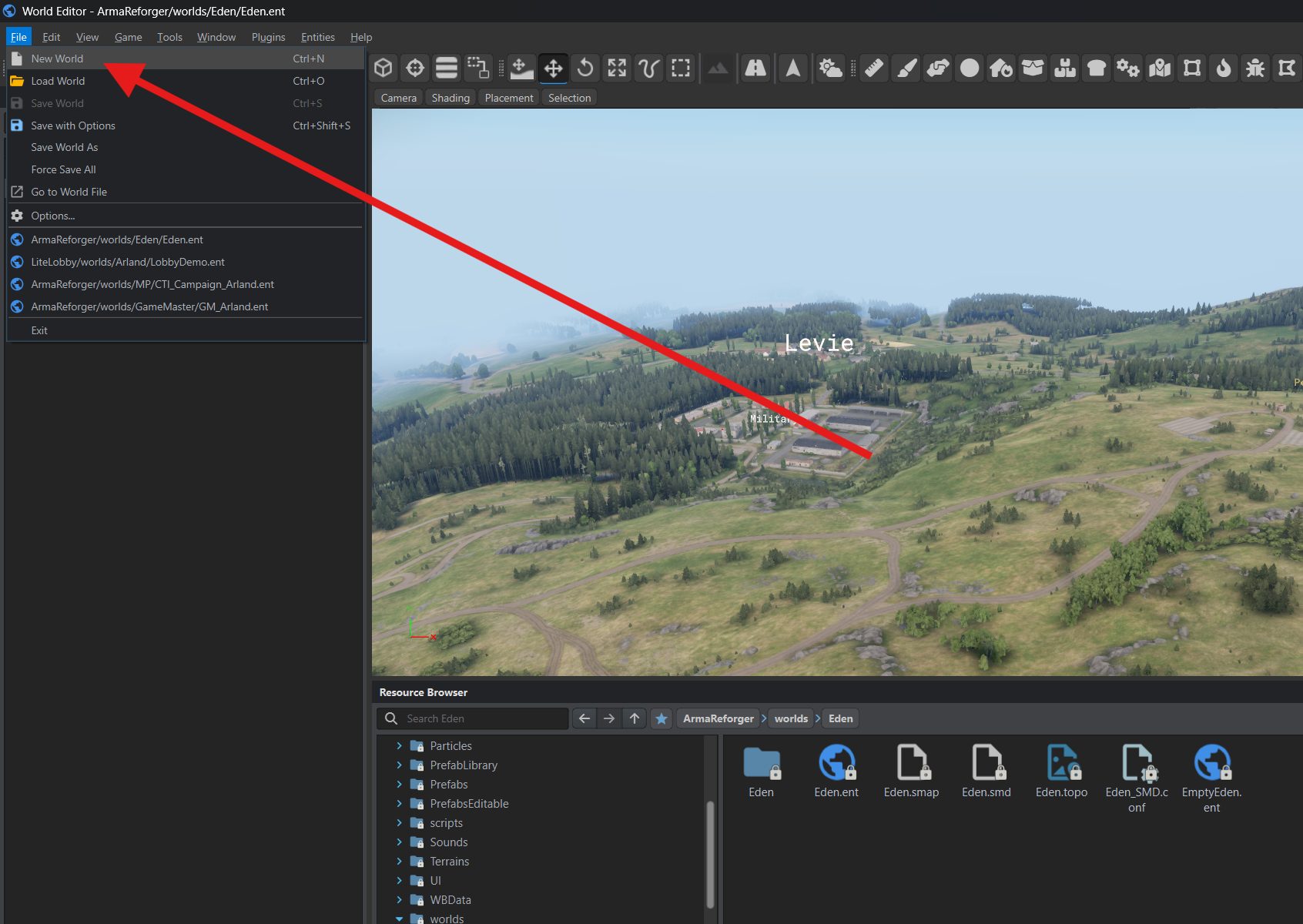
Заголовок раздела «Создание отдельной сцены»Выберите File → New World.
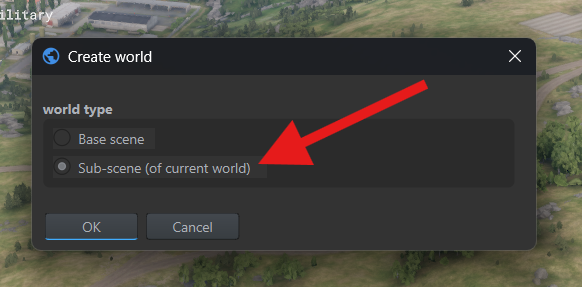
В окне Create world выберите Sub-scene (of current world) и нажмите OK. Новая сцена будет использовать открытую карту, а добавленные нами объекты сохранит отдельно от неё.
Сохранение мира
Заголовок раздела «Сохранение мира»Нажмите Ctrl+S.
В окне сохранения откройте свой проект. Кнопкой New Folder создайте папку Worlds, а внутри неё — папку Eden. Откройте Eden, в поле File name введите ShootingStar_Ep1 и нажмите OK.
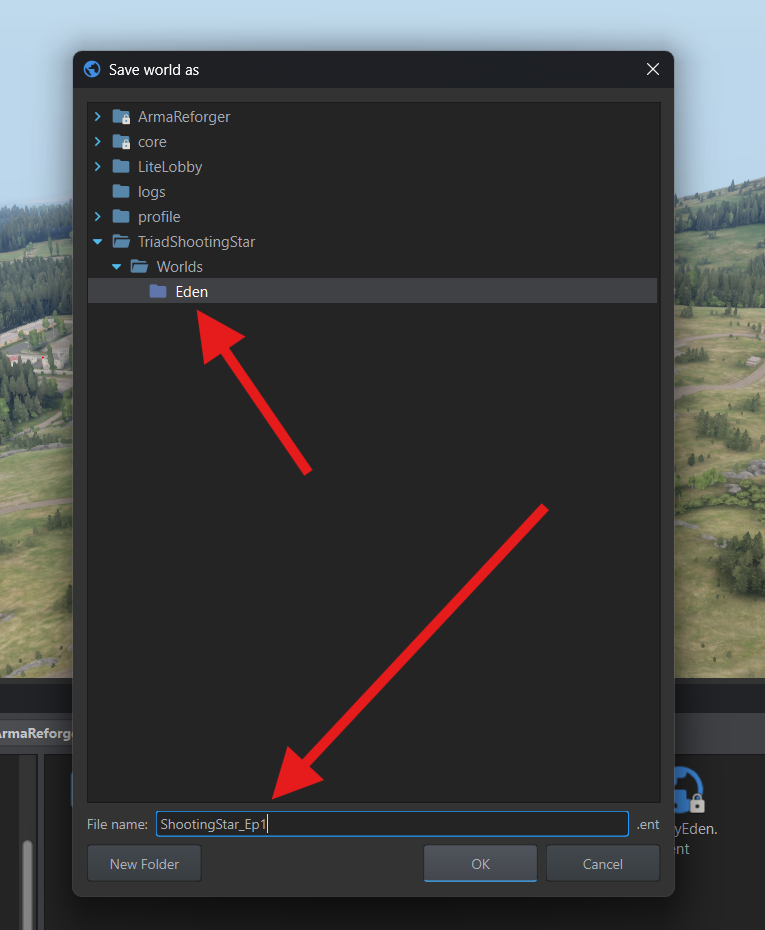
Workbench сохранит файл мира в папке аддона по пути Worlds/Eden/ShootingStar_Ep1.ent. В панели Hierarchy наша сцена ShootingStar_Ep1 появится рядом с базовым миром Eden.
Слой для систем миссии
Заголовок раздела «Слой для систем миссии»Чтобы объекты было проще находить, их распределяют по слоям. Для системных объектов миссии подготовим слой с именем a_systems.
В панели Hierarchy найдите слой default внутри своей сцены ShootingStar_Ep1. Нажмите на него правой кнопкой мыши и выберите Rename. Введите a_systems и нажмите OK.
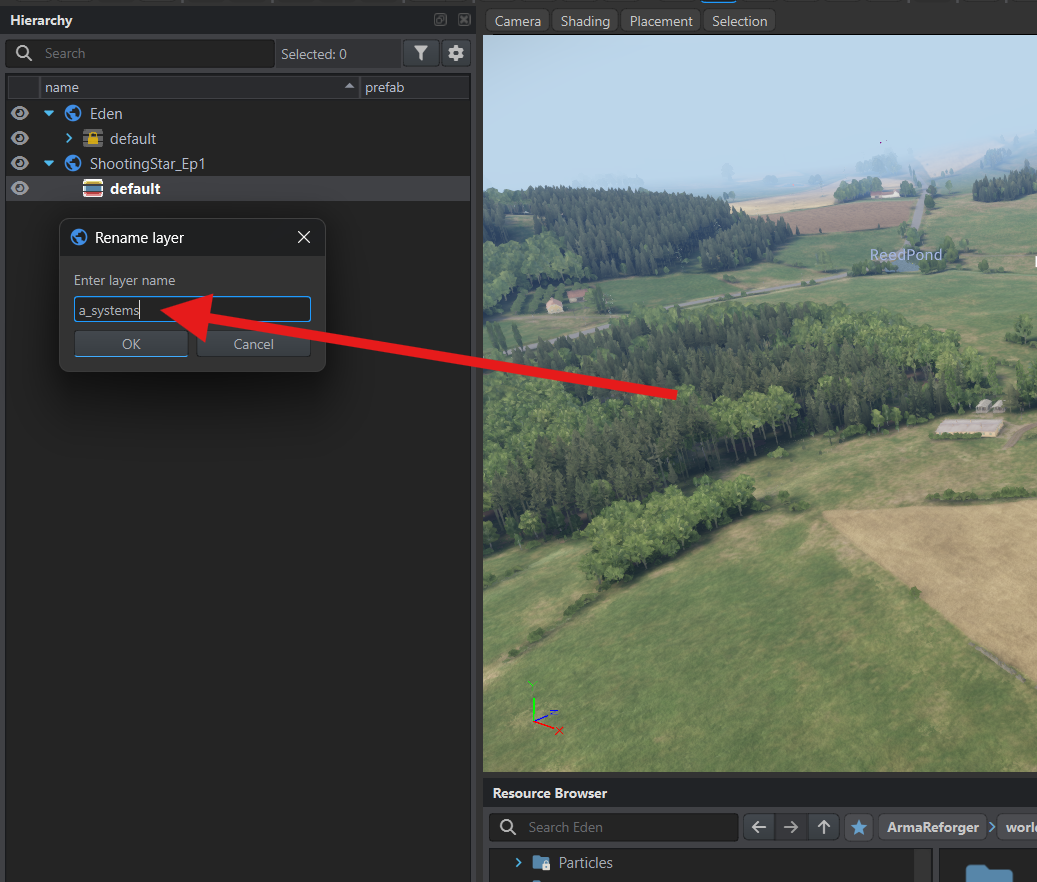
Нажмите Ctrl+S, чтобы сохранить изменения.
Мастер настройки мира
Заголовок раздела «Мастер настройки мира»За игровой режим, фракции, связь и другие функции отвечают системные объекты. Добавить их в мир поможет мастер Game Mode Setup.
Выбор шаблона
Заголовок раздела «Выбор шаблона»В панели Hierarchy дважды щёлкните по слою a_systems, чтобы сделать его активным. Мастер добавит новые объекты в этот слой.
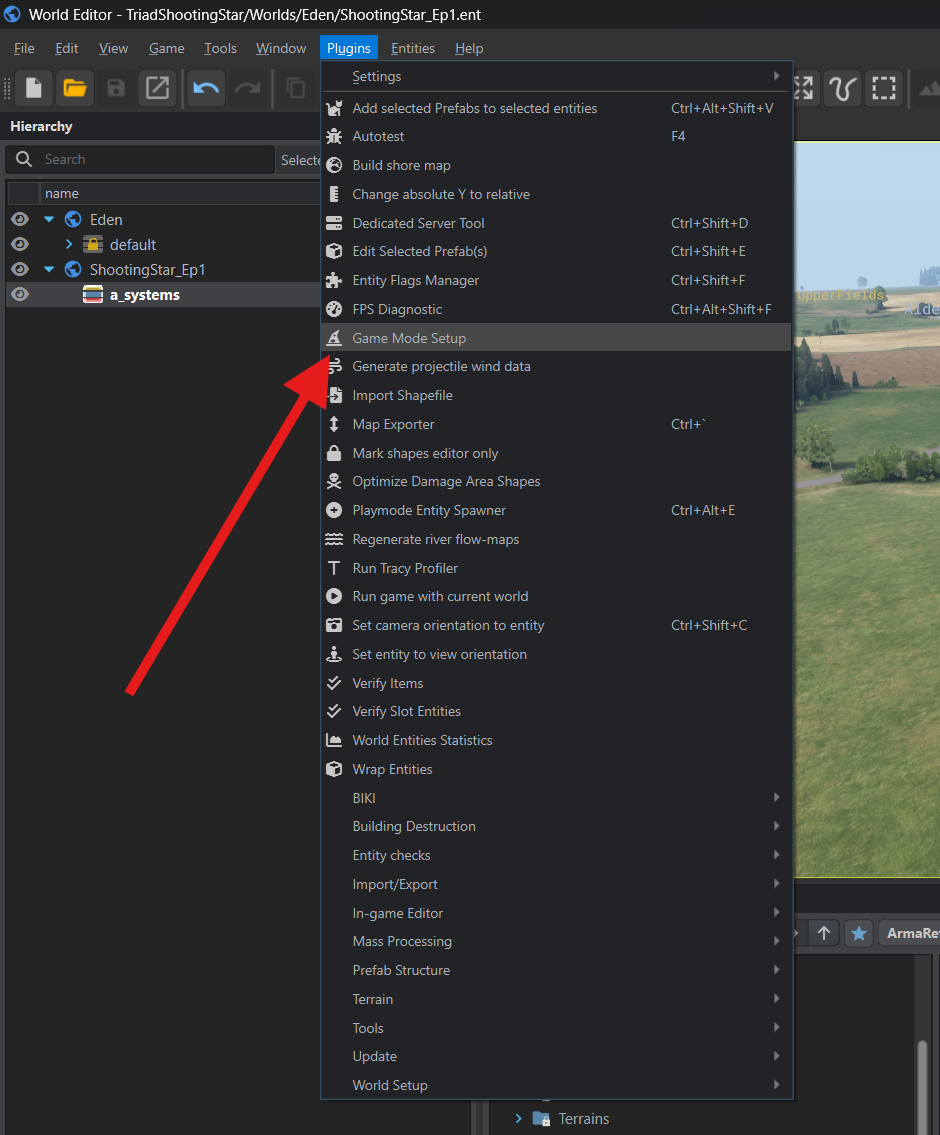
Выберите Plugins → Game Mode Setup.
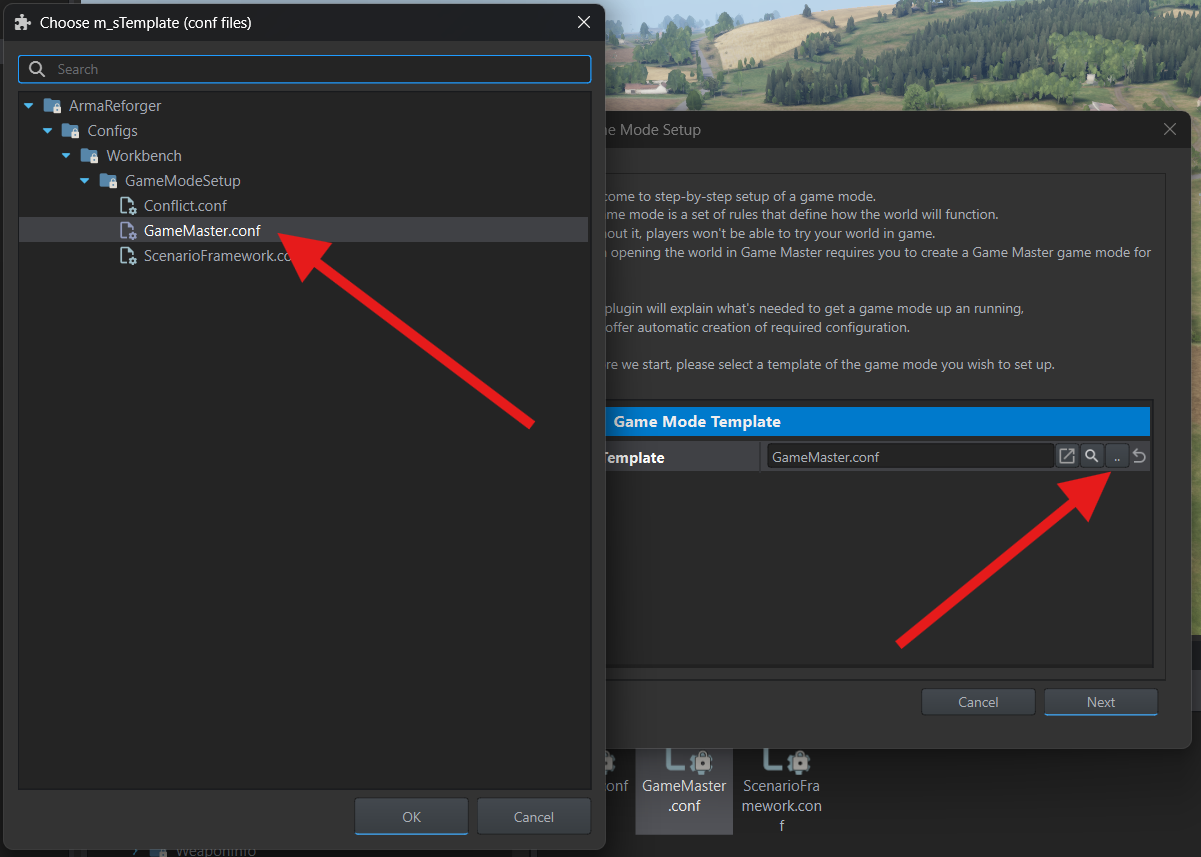
Нажмите … у поля Template. Откройте папку ArmaReforger/Configs/Workbench/GameModeSetup, выберите GameMaster.conf и нажмите OK. Вернувшись в окно мастера, нажмите Next.
Создание системных объектов
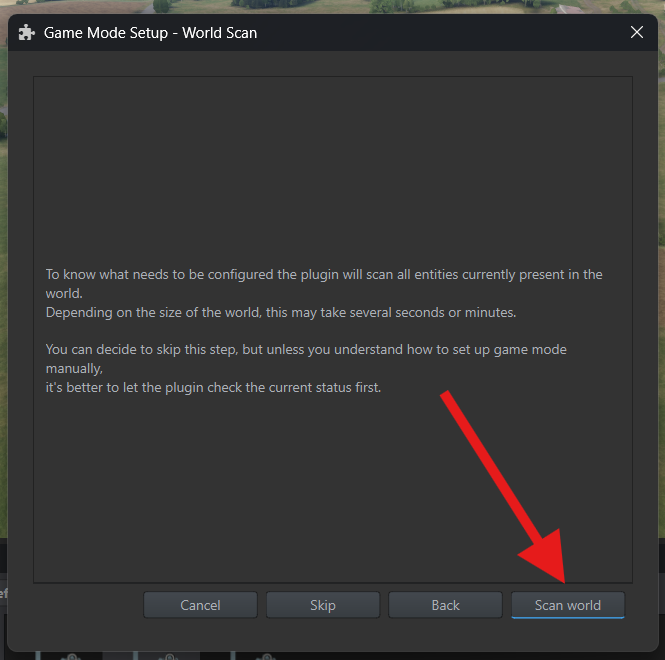
Заголовок раздела «Создание системных объектов»В окне World Scan нажмите Scan world. Мастер проверит, какие системные объекты уже есть в мире.
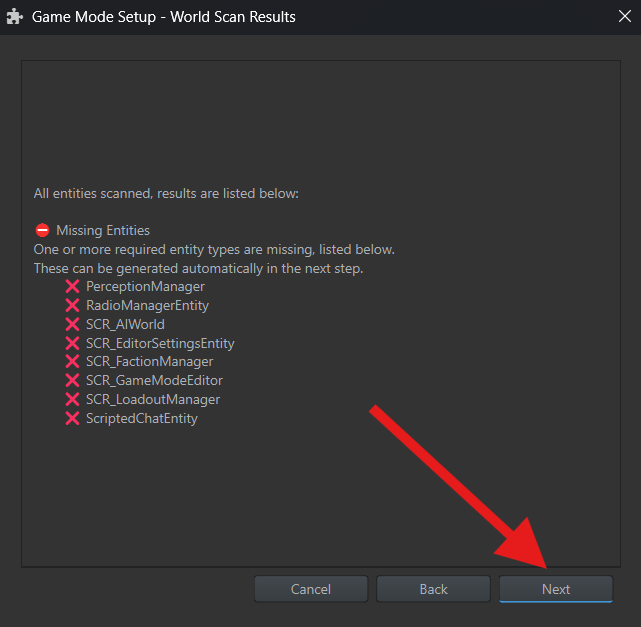
В разделе Missing Entities появится список недостающих объектов. Нажмите Next.
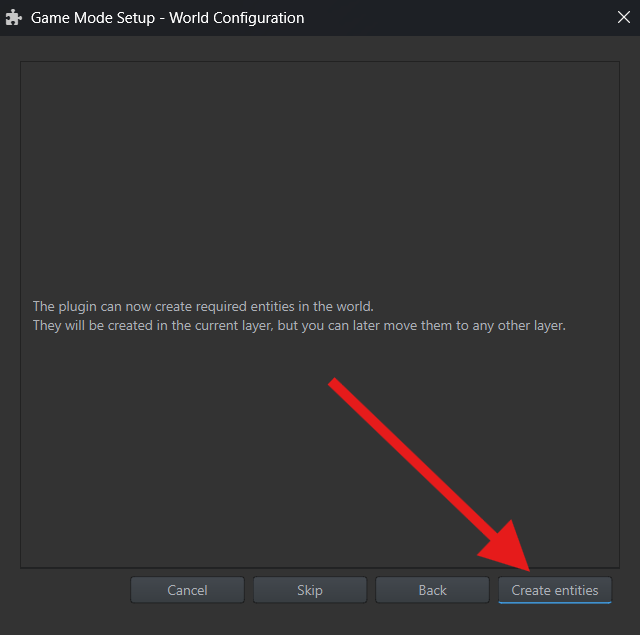
В окне World Configuration нажмите Create entities, чтобы создать эти объекты в слое a_systems.
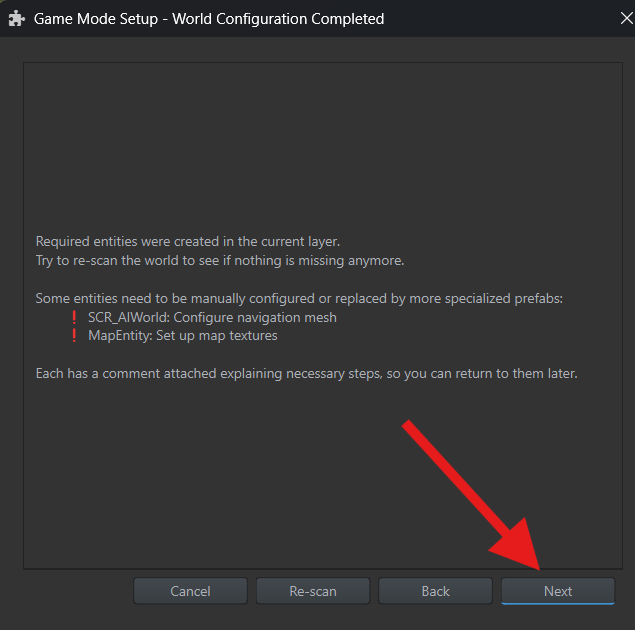
В окне с результатом нажмите Next. Файлы для MapEntity выберем в разделе «Настройка карты».
Создание файла сценария
Заголовок раздела «Создание файла сценария»Чтобы игроки могли выбрать миссию в списке сценариев, создадим для неё отдельный файл — Mission Header. В нём хранятся ссылка на мир, название миссии и её описание.
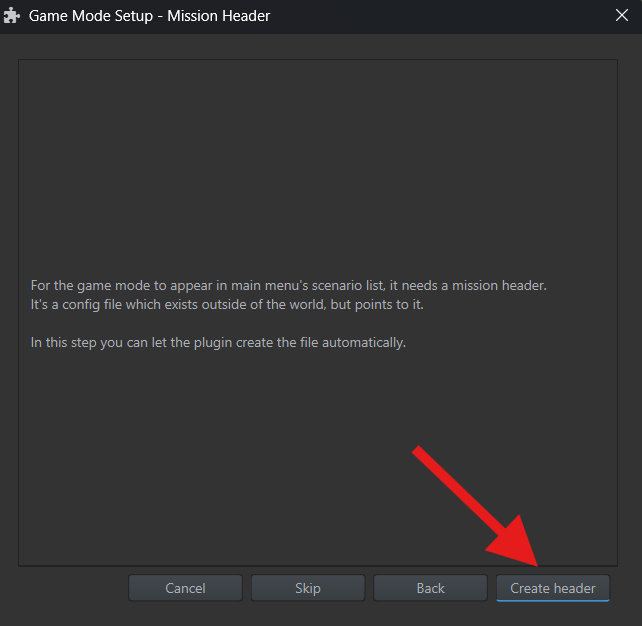
В окне Mission Header нажмите Create header.
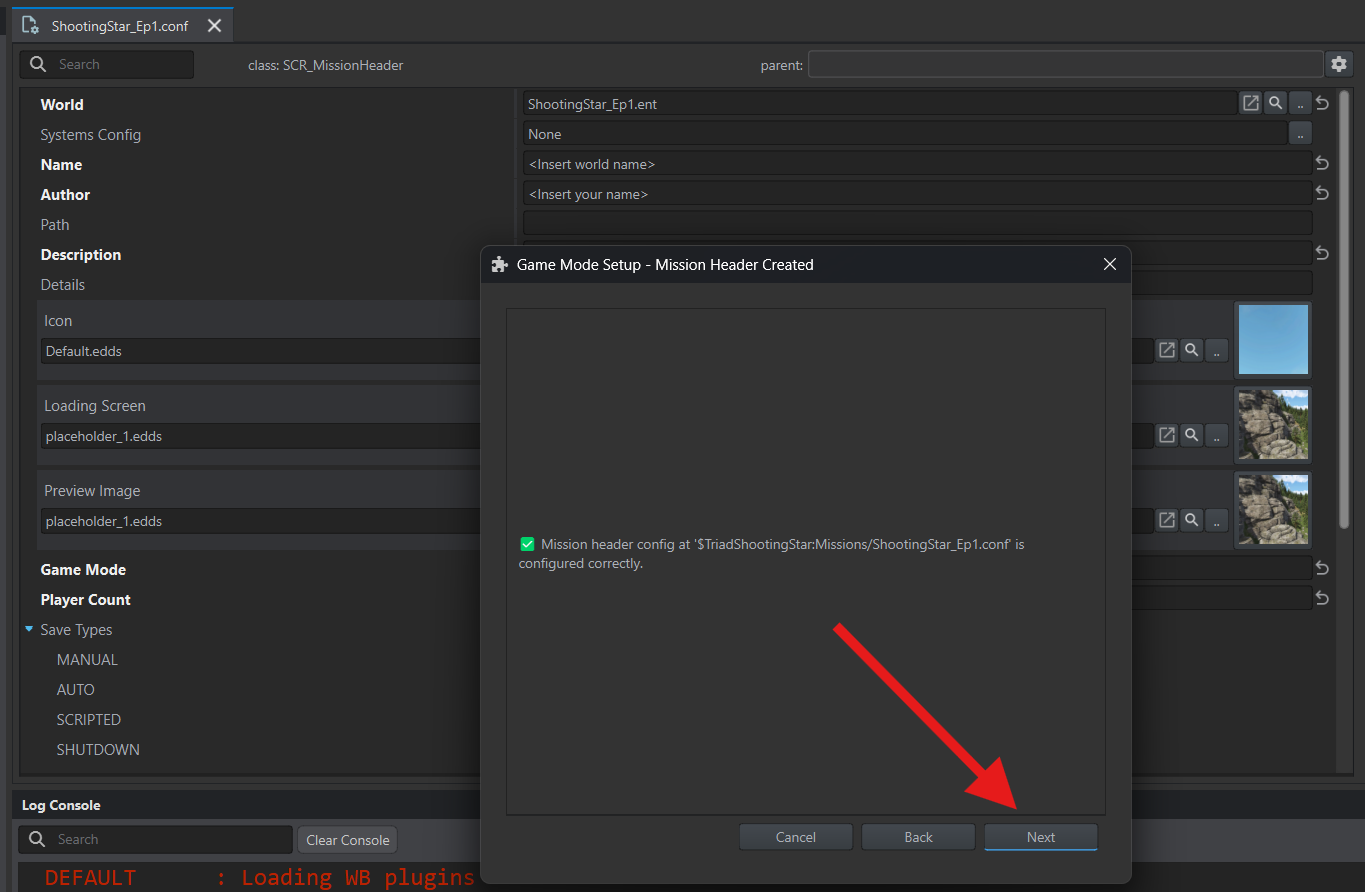
Мастер создаст в вашем аддоне файл Missions/ShootingStar_Ep1.conf и откроет его в редакторе. Нажмите Next.
Добавление игрового режима Lite Lobby
Заголовок раздела «Добавление игрового режима Lite Lobby»Мастер добавил в мир игровой режим Game Master. Заменим его игровым режимом Lite Lobby.
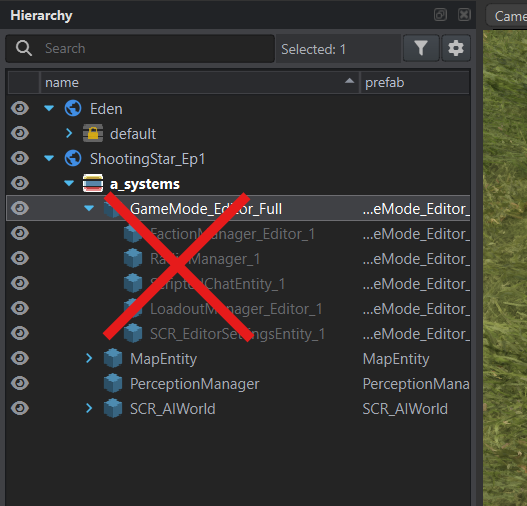
В панели Hierarchy раскройте слой a_systems, выберите GameMode_Editor_Full и нажмите Delete. Вместе с игровым режимом удалятся его вложенные объекты, перечёркнутые на скриншоте. Объекты MapEntity, PerceptionManager и SCR_AIWorld находятся отдельно и останутся в слое.
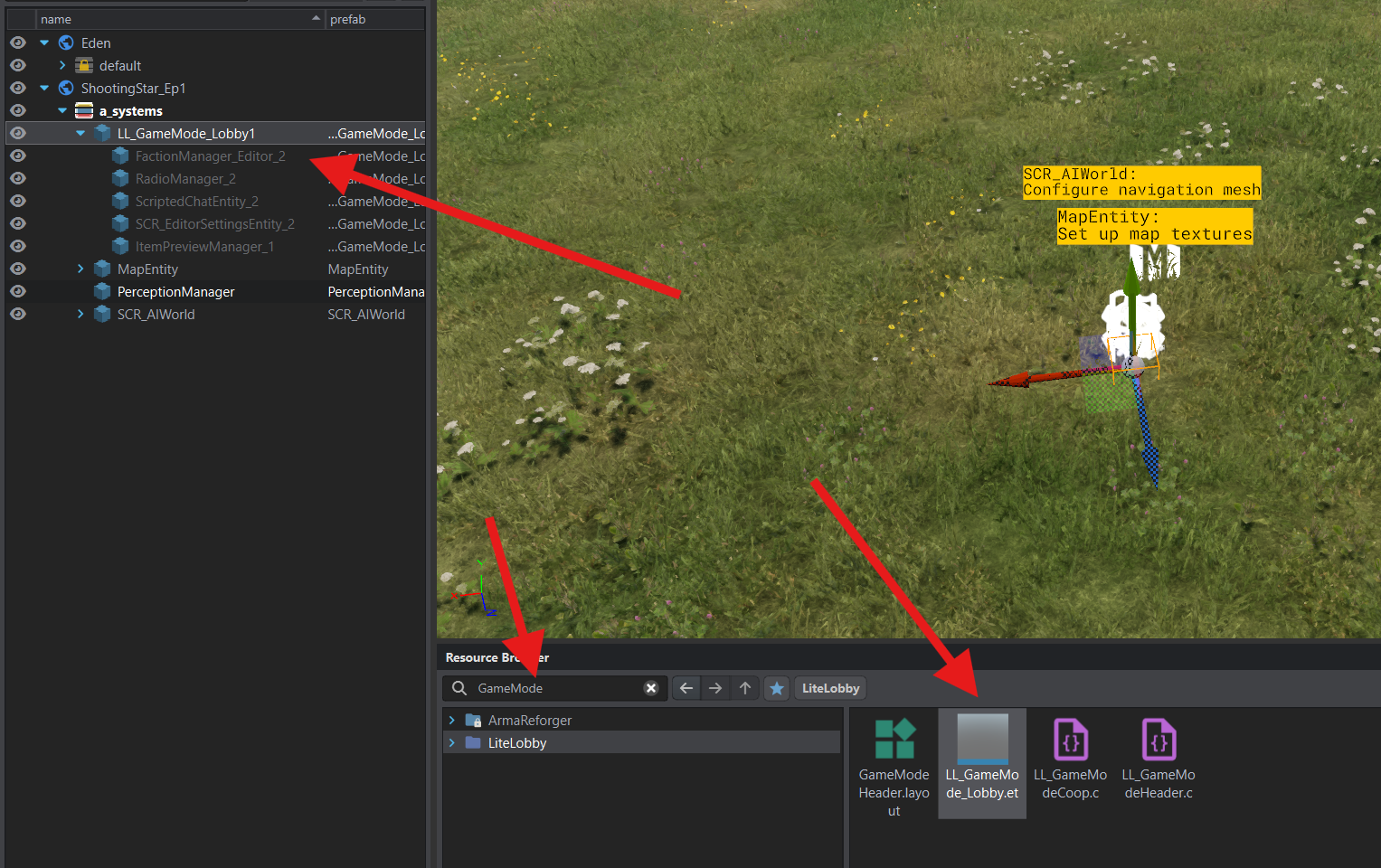
Дважды щёлкните по a_systems, чтобы сделать слой активным. В Resource Browser выберите проект LiteLobby и введите GameMode в строку поиска. Найдите LL_GameMode_Lobby.et.
Файл .et — это префаб, готовый шаблон объекта с настройками. Перетащите LL_GameMode_Lobby.et из Resource Browser на карту в окне редактора. В слое a_systems появится игровой режим Lite Lobby с вложенными системными объектами.
Нажмите Ctrl+S, чтобы сохранить мир.
Название и описание миссии
Заголовок раздела «Название и описание миссии»В панели Resource Browser найдите в своём аддоне файл Missions/ShootingStar_Ep1.conf, созданный мастером настройки. Откройте его и заполните поля:
| Поле | Что указать |
|---|---|
| World | Файл мира вашей миссии. Мастер уже указал ShootingStar_Ep1.ent. |
| Name | Название миссии, которое увидят игроки в списке сценариев. |
| Author | Ваше имя или никнейм. |
| Description | Краткое описание: кто участвует в миссии и где происходит действие. |
| Player Count | На сколько игроков рассчитана миссия. В примере — 128. |
В разделе Save Types снимите все четыре флажка: MANUAL, AUTO, SCRIPTED и SHUTDOWN. Это отключит сохранение прогресса во время игры.
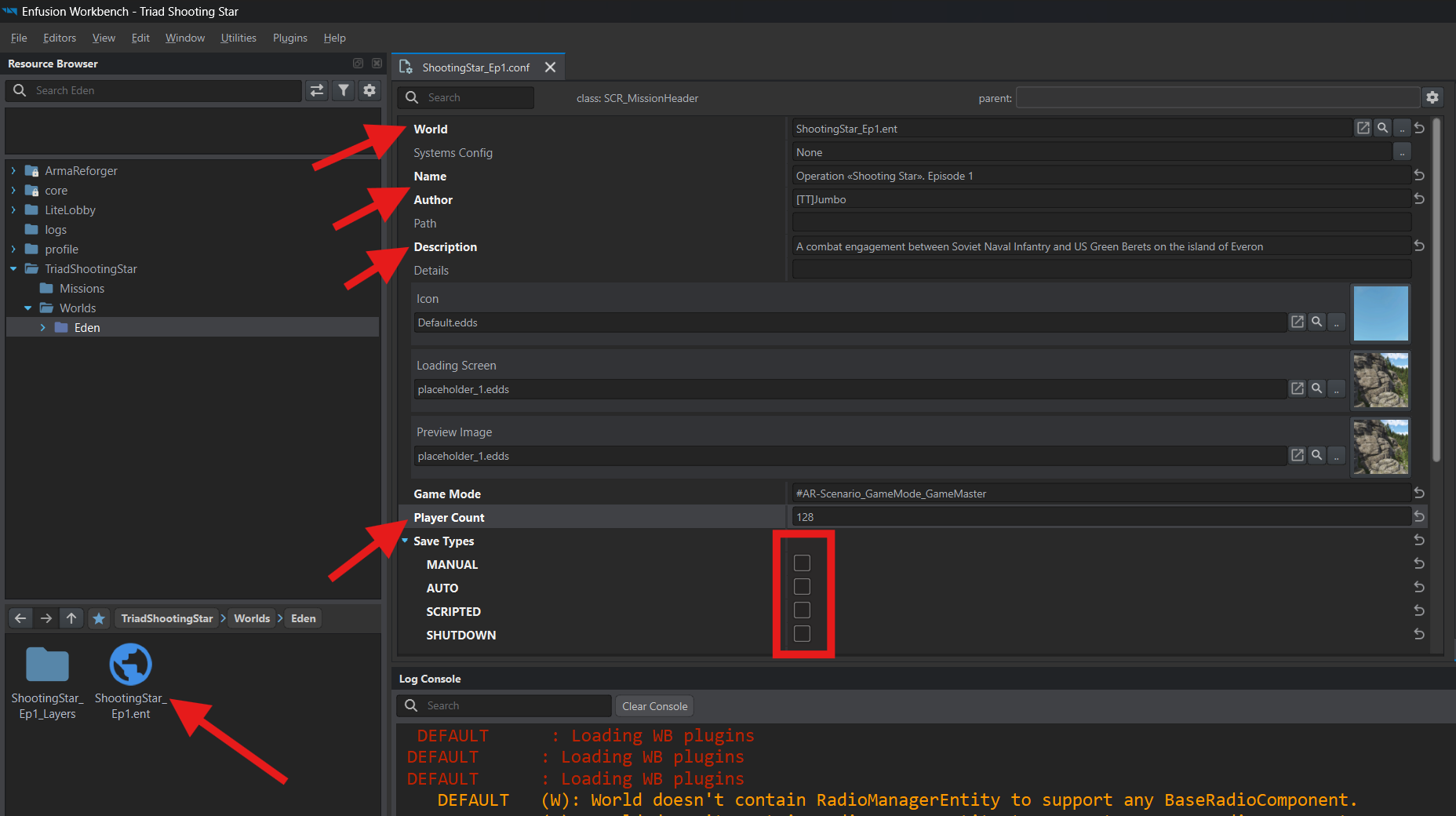
Нажмите Ctrl+S, чтобы сохранить файл сценария.
Настройка карты
Заголовок раздела «Настройка карты»Объект MapEntity отвечает за карту, которую игроки открывают во время миссии. Для её отображения укажем готовые файлы Эверона.
Вернитесь в World Editor. В панели Hierarchy выберите MapEntity в слое a_systems. Справа, в Object Properties, найдите компоненты SCR_CompassComponent и SCR_WristwatchComponent, которые отвечают за компас и часы. Обычно они уже есть в списке. Если одного из них нет, нажмите Add Component внизу панели, найдите компонент по названию и выберите его.
Нажмите на верхнюю строку SCR_MapEntity в панели Object Properties и раскройте раздел Unsorted. Заполните два поля, выбирая файлы из проекта ArmaReforger через кнопку …:
- Map Geometry Data —
worlds/Eden/Eden.topo. Здесь хранятся дороги, здания и другие объекты для отображения на карте. - Satellite background image —
UI/Textures/Map/worlds/EveronRasterized.edds. Это фон карты с рельефом и лесами.
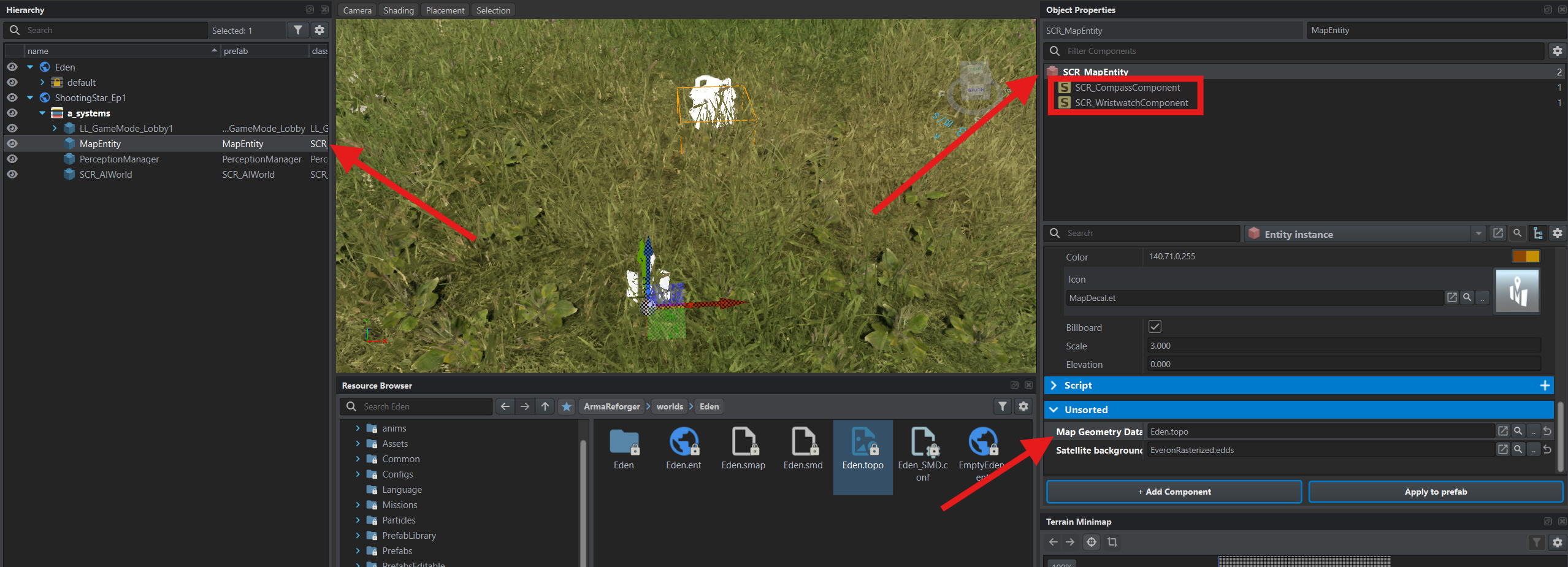
Нажмите Ctrl+S, чтобы сохранить настройки.
В следующей главе создадим базовый префаб персонажа. Он станет основой для бойцов подразделения.